Die Verbindung zwischen Solistrom und dem Autel MaxiCharger läuft über OCPP, ein offenes Protokoll, mit dem Ladestationen und Steuerungssysteme Daten austauschen. Solistrom steuert darüber, wann und mit wie viel Solarstrom dein E-Auto lädt, und du bedienst die Wallbox auch von unterwegs.
Dafür aktivierst du im MaxiCharger das OCPP-Backend, also die Verbindung zu einem externen Steuerungssystem wie Solistrom. Du brauchst Zugang zur Wallbox über die Autel App, eine WLAN-Verbindung der Wallbox ins Internet und die Solistrom-App.
-
Wallbox online bringen und aktualisieren
Verbinde deinen MaxiCharger per WLAN mit dem Internet und installiere die neuesten Updates, bevor du mit der Einrichtung loslegst.
-
OCPP-URL in der Solistrom-App kopieren
Füge in der Solistrom-App ein neues Gerät hinzu und wähle „Autel MaxiCharger“. Die App zeigt dir daraufhin deine persönliche OCPP-URL an – kopiere sie mit der Kopier-Schaltfläche. Serveradresse und Pfad aus dieser URL trägst du gleich in der Autel App ein.
-
OCPP-Einstellungen in der Autel App öffnen
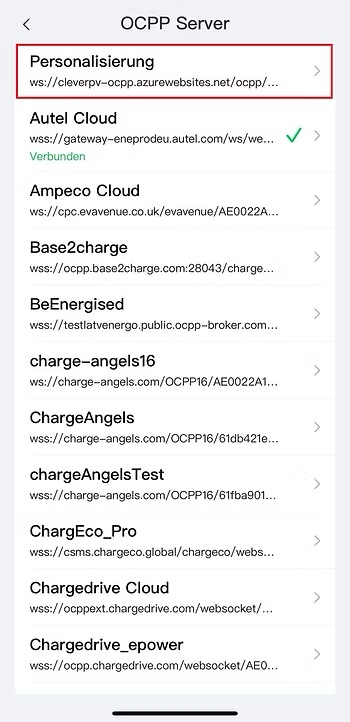
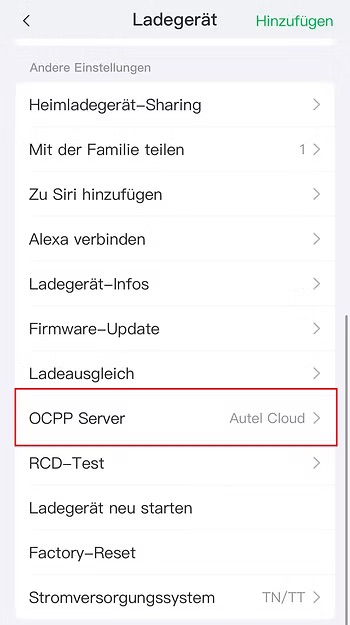
Öffne die Autel App und verbinde dich mit deinem MaxiCharger. Gehe ins Menü [OCPP Server] und wechsle dort auf den Tab [Personalisierung].
-
Serverdaten eintragen und verbinden
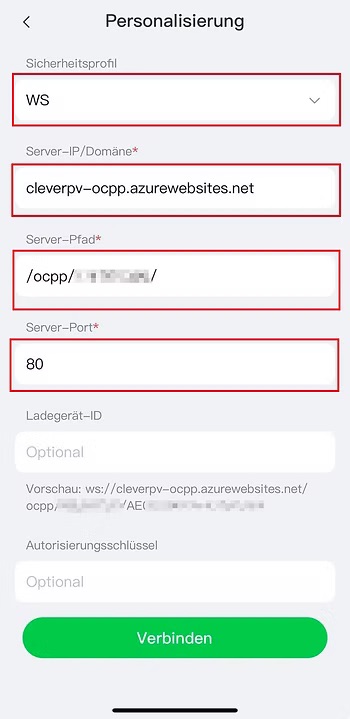
Trage in die Felder Folgendes ein und tippe dann auf [Verbinden]:
Sicherheitsprofil: WS
Server-IP/Domäne: die Serveradresse aus deiner OCPP-URL, ohne „ws://“ davor und ohne den Pfad dahinter
Server-Pfad: der Pfad aus deiner OCPP-URL mit deiner persönlichen ID, ergänzt um einen Schrägstrich „/“ am Ende, den du von Hand eintippst
Server-Port: 80
-
Wallbox in der Solistrom-App auswählen
Der MaxiCharger meldet sich jetzt bei Solistrom an, das kann einige Minuten dauern. Taucht er nicht auf, starte einen Ladevorgang – manchmal verbindet sich die Wallbox erst dann zum ersten Mal. Sobald die Verbindung steht, erscheint die Wallbox in der Solistrom-App: Wähle sie aus der Liste aus, nimm die übrigen Einstellungen vor und speichere sie.