Deine eBOX von Compleo, innogy oder E.ON verbindest du über OCPP mit Solistrom. OCPP (Open Charge Point Protocol) ist ein offener Standard, über den eine Wallbox mit einem zentralen System, dem sogenannten Backend, kommuniziert – hier ist das Solistrom.
Bevor du startest, brauchst du Zugang zur Konfiguration deiner eBOX, eine Firmware ab Version 1.1.16 und die Solistrom-App auf deinem Smartphone.
-
Firmware prüfen und aktualisieren
Damit sich die eBOX per OCPP mit einem Backend verbinden kann, braucht sie mindestens die Firmware 1.1.16. Ist deine Version älter, spiele zuerst ein Update ein. Wie das geht, steht in Kapitel 6.3.2 der eBOX-Anleitung: https://www.compleo-charging.com/fileadmin/Documentcenter/Eichrecht_eBOX/10292244_eBOX_EKA_rev02_DE_WEB.pdf
-
Betriebsmodus und Backend-Protokoll umstellen
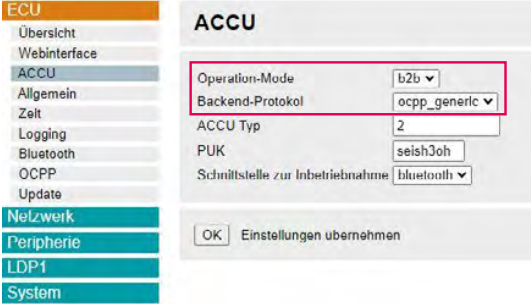
Öffne in der Konfiguration deiner eBOX den Menüpunkt [ECU] und dort den Tab [ACCU]. Stelle das Feld „Operation-Mode“ auf „b2b“ und das Backend-Protokoll auf „OCPP-generic“.
-
Wallbox in der Solistrom-App anlegen
Füge in der Solistrom-App deine Wallbox als neues Gerät hinzu. Die App zeigt dir dann deine persönliche OCPP-URL, die du direkt kopieren kannst.
-
OCPP-URL in der eBOX eintragen
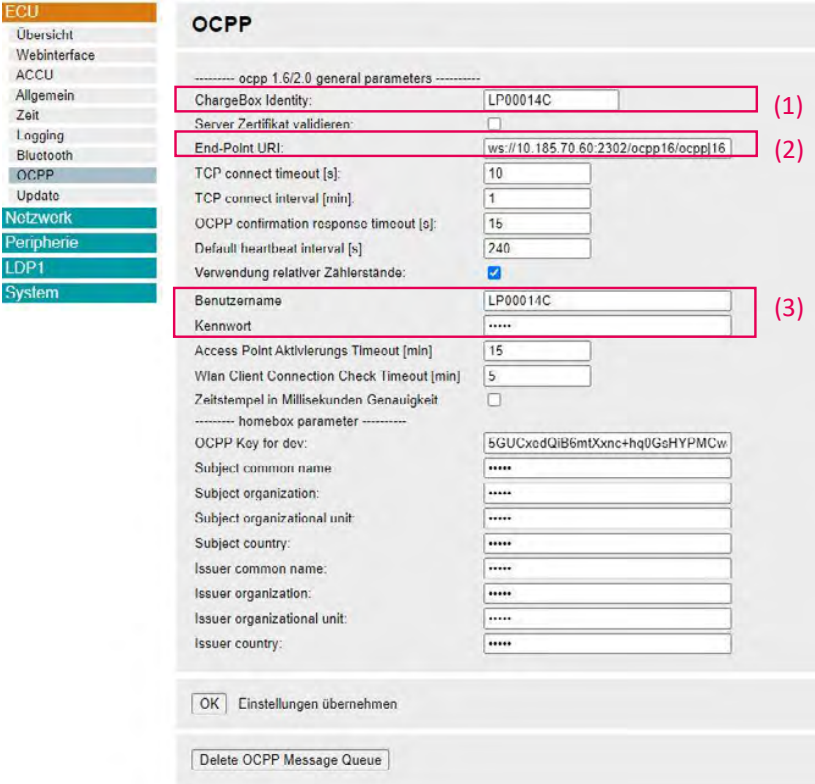
Wechsle in der eBOX unter [ECU] zum Tab [OCPP]. Dort findest du die Felder „Chargebox ID“ und „Endpoint URL“ sowie Benutzername und Kennwort (SIM); die OCPP-URL aus der Solistrom-App gehört in das Feld „Endpoint URL“. Die Homebox-Parameter lässt du unverändert, sie spielen für die Verbindung zum Backend keine Rolle.
-
Wallbox auswählen und speichern
Ist die Konfiguration abgeschlossen, kann es bis zu 10 Minuten dauern, bis sich die eBOX meldet. Sobald sie verbunden ist, erscheint sie in der Solistrom-App: Wähle sie aus der Liste, nimm die übrigen Einstellungen vor und speichere die Wallbox. Den ersten Status liefert die eBOX, sobald du einen Ladevorgang startest.