Solistrom unterstützt die Peblar Home und die Peblar Business. Beide werden über OCPP mit Solistrom verbunden und darüber auch gesteuert. OCPP ist ein offenes Protokoll für den Datenaustausch zwischen Ladestation und Steuerungssystem. Die Schritte gelten genauso für Wallboxen von ChargeLine.
Die Einrichtung erledigst du in der Weboberfläche der Wallbox. Du brauchst dafür ein Smartphone oder einen Computer, die beiliegenden QR-Codes oder die IP-Adresse der Wallbox sowie die Solistrom-App.
-
Weboberfläche der Wallbox öffnen
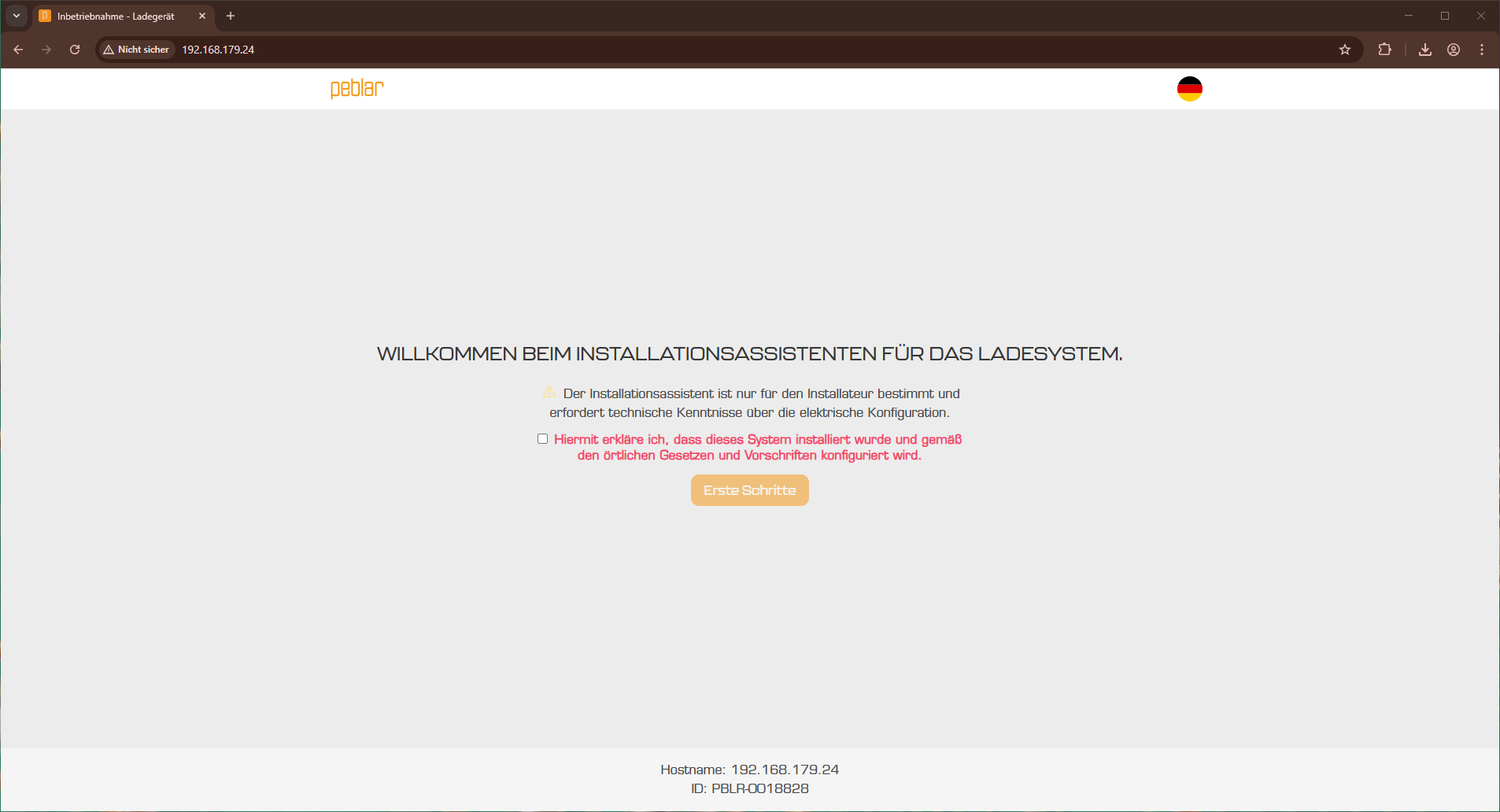
Verbinde dich für die erste Inbetriebnahme mit dem WLAN-Hotspot der Wallbox. Am einfachsten geht das mit den beiliegenden QR-Codes, die dich auch gleich zur Weboberfläche bringen – wie genau, steht im mitgelieferten Quickstart Guide. Alternativ öffnest du die Weboberfläche über die IP-Adresse der Wallbox aus der Heimnetz-Übersicht deines Routers oder über die beigelegte IP-Adresse. Ist deine Wallbox schon konfiguriert, starte zuerst eine Wiederinbetriebnahme.
-
Netzwerk einrichten und Updates installieren
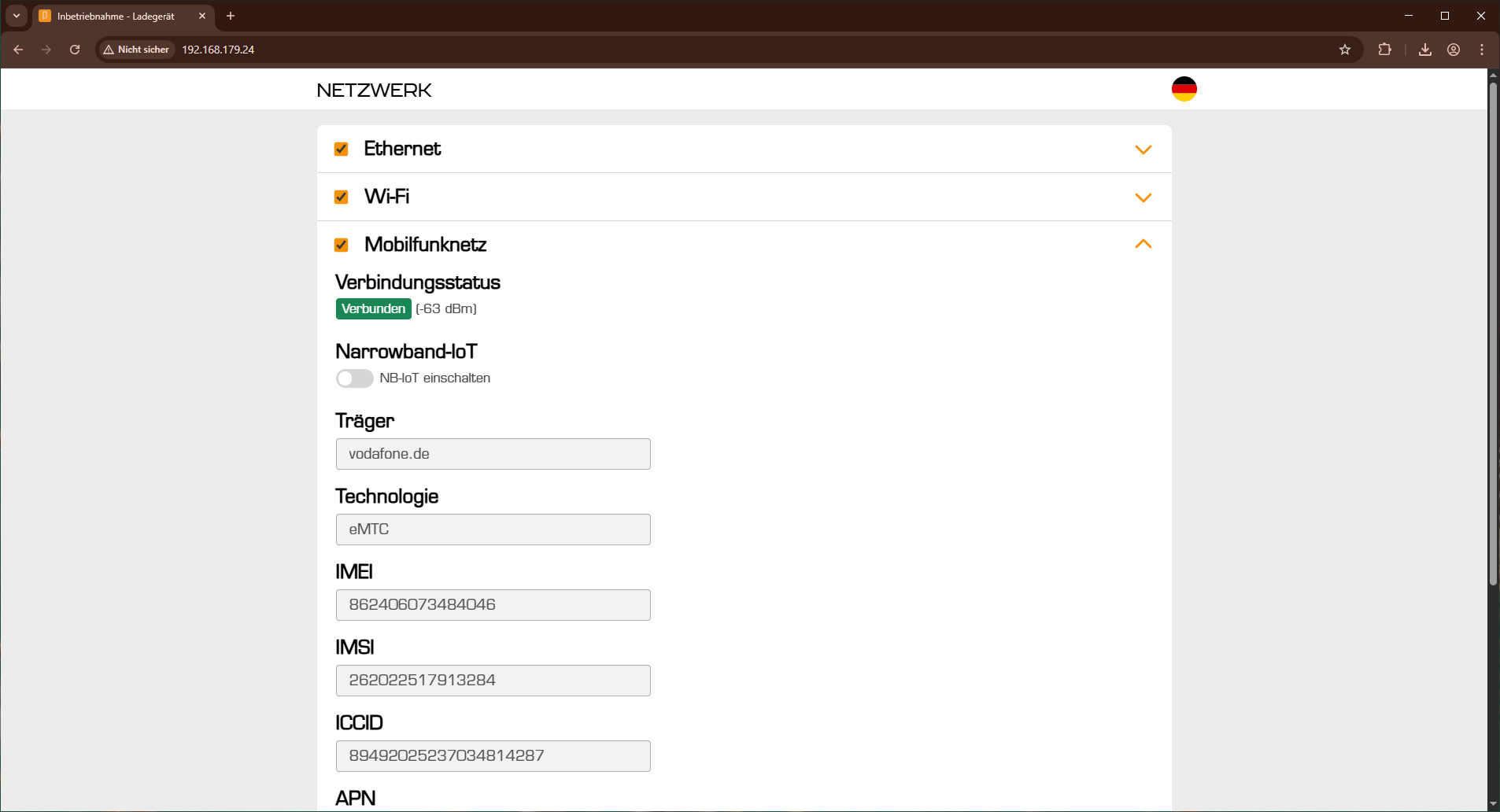
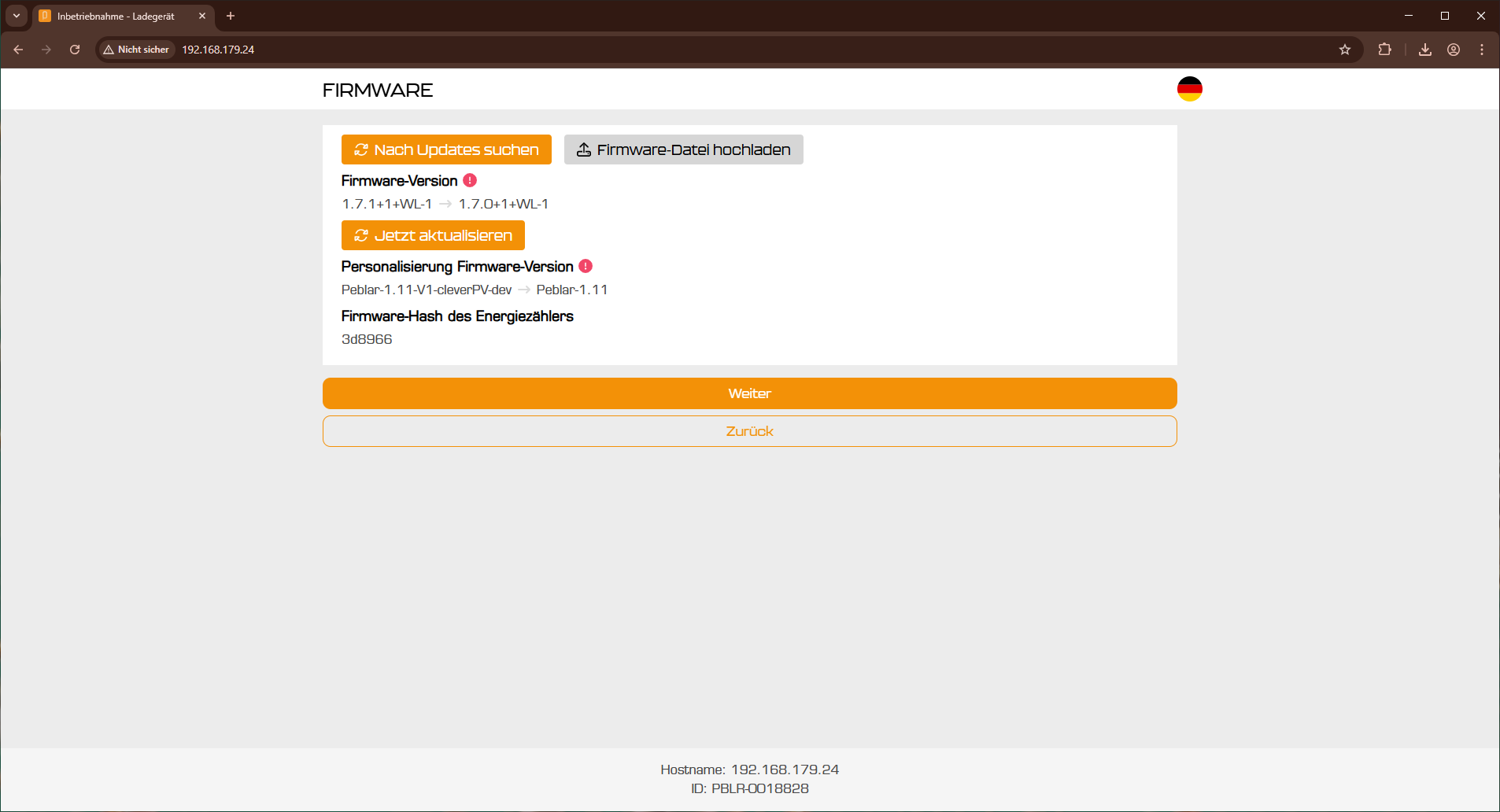
Klicke auf [Erste Schritte] und richte das Netzwerk ein: LAN, bei Bedarf auch Wi-Fi und Mobilfunk. Klicke danach auf [Nach Updates suchen] und anschließend auf [Jetzt aktualisieren], damit die neueste Version installiert wird.
-
Stromgrenze, Phasen und Lastausgleich einstellen
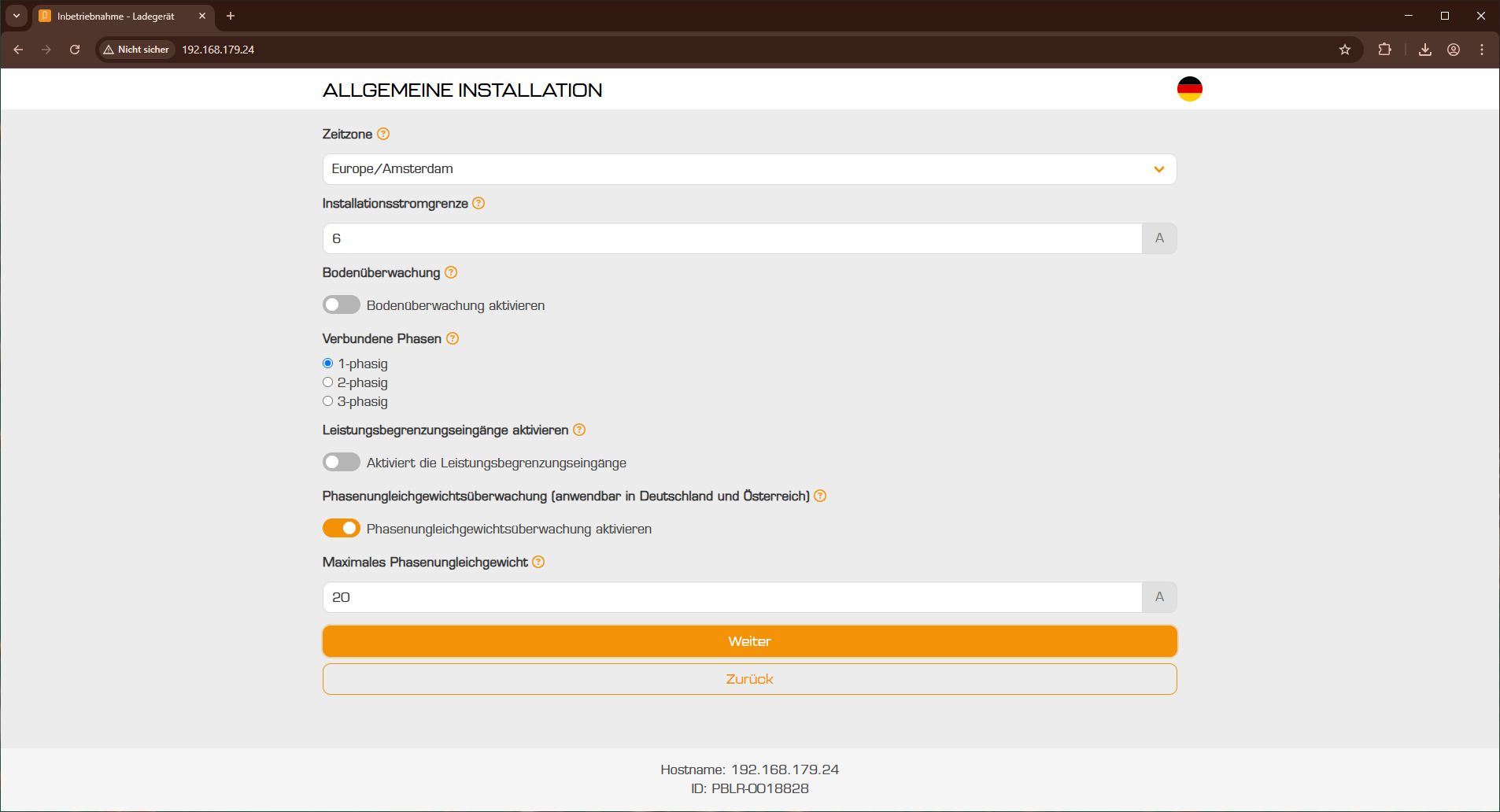
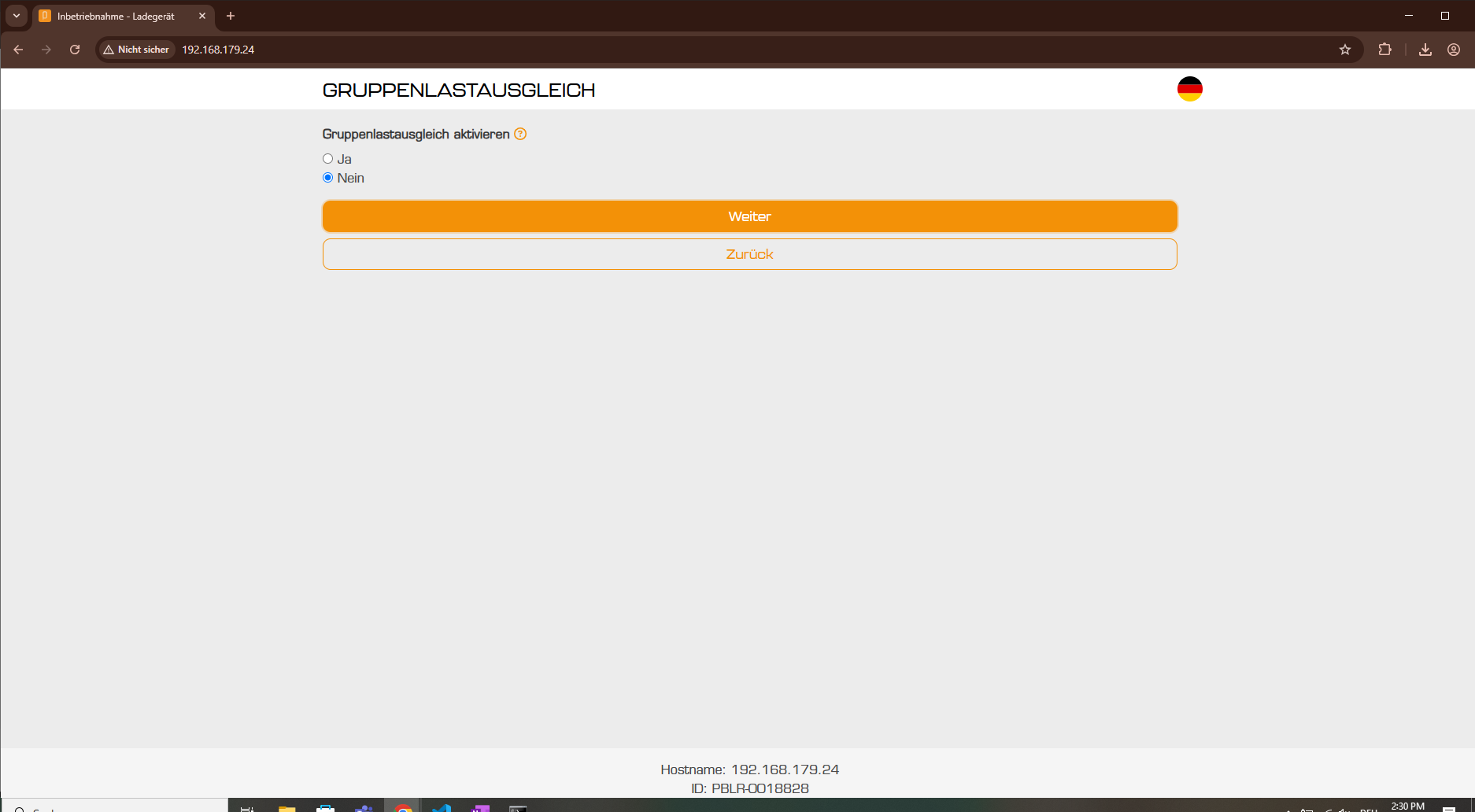
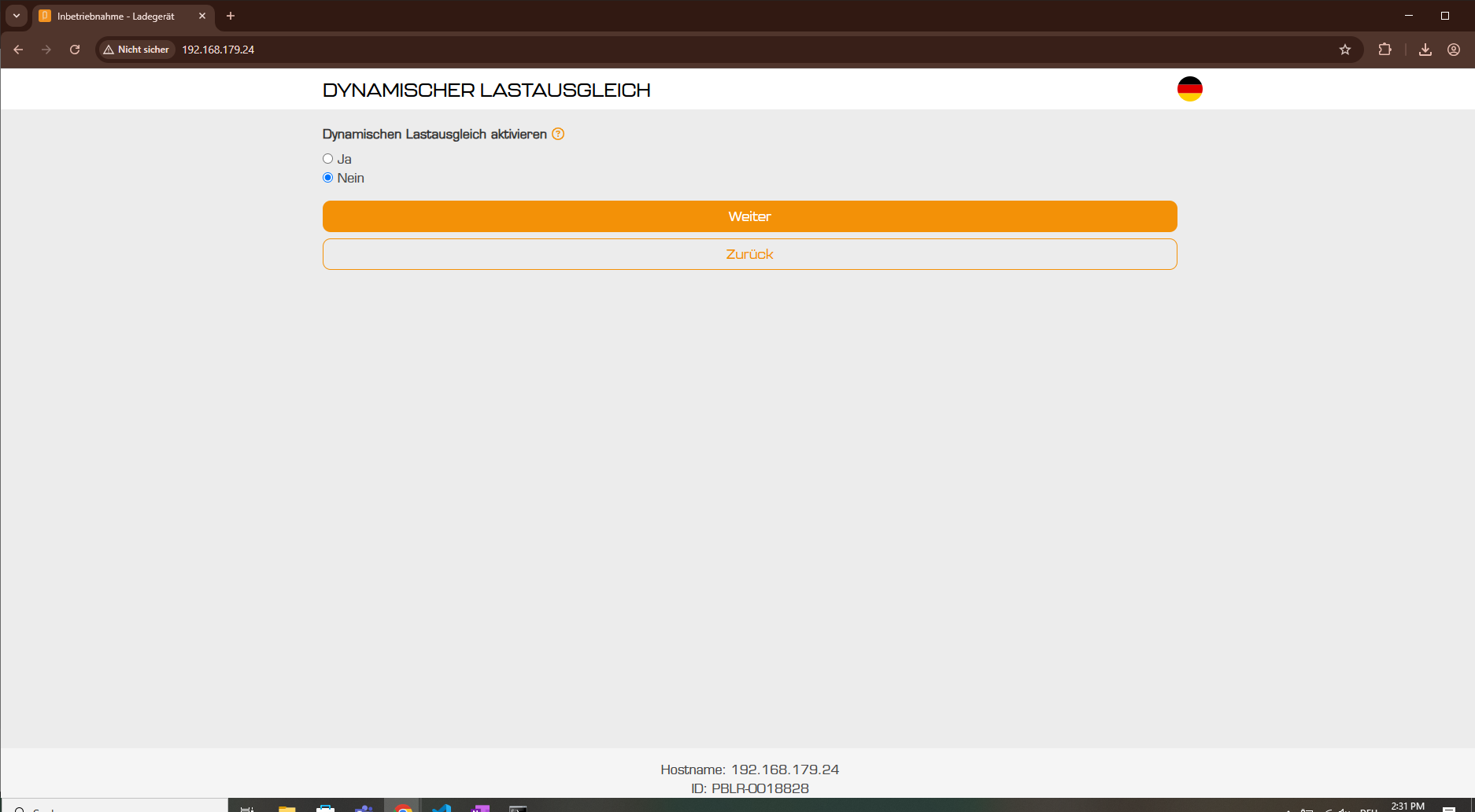
Wähle deine Stromgrenze, also die maximale Stromstärke, mit der die Wallbox laden darf – im Zweifel stimmst du sie mit deiner Elektrofachkraft oder deinem Installateur ab. Gib an, mit wie vielen Phasen die Wallbox angeschlossen ist. Nutzt du keine weiteren Wallboxen, setze „Gruppenlastausgleich aktivieren“ auf „Nein“. Wähle anschließend deine Einstellung für den „Dynamischen Lastausgleich“.
-
Solarladen und Haushaltsgrenze ausschalten
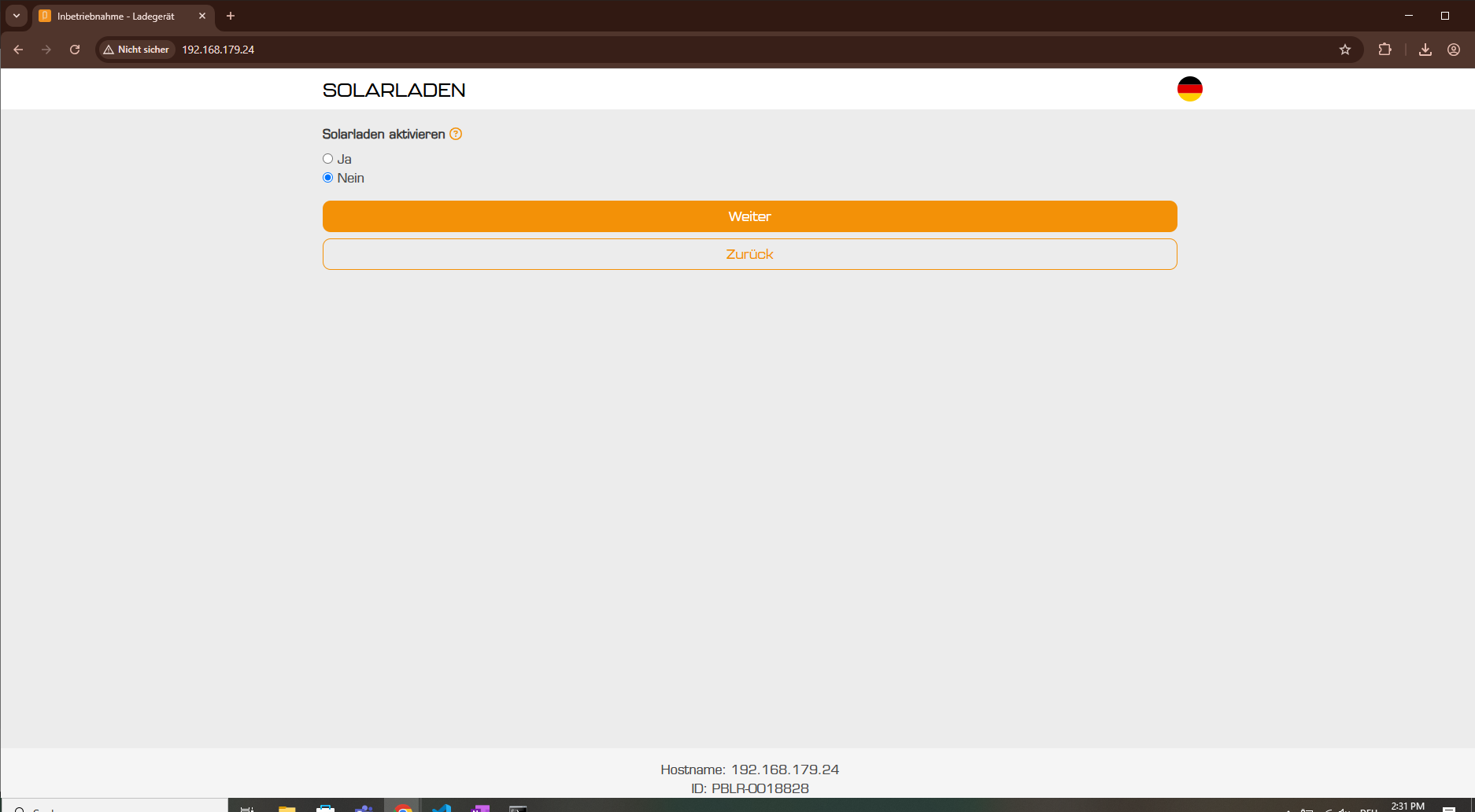
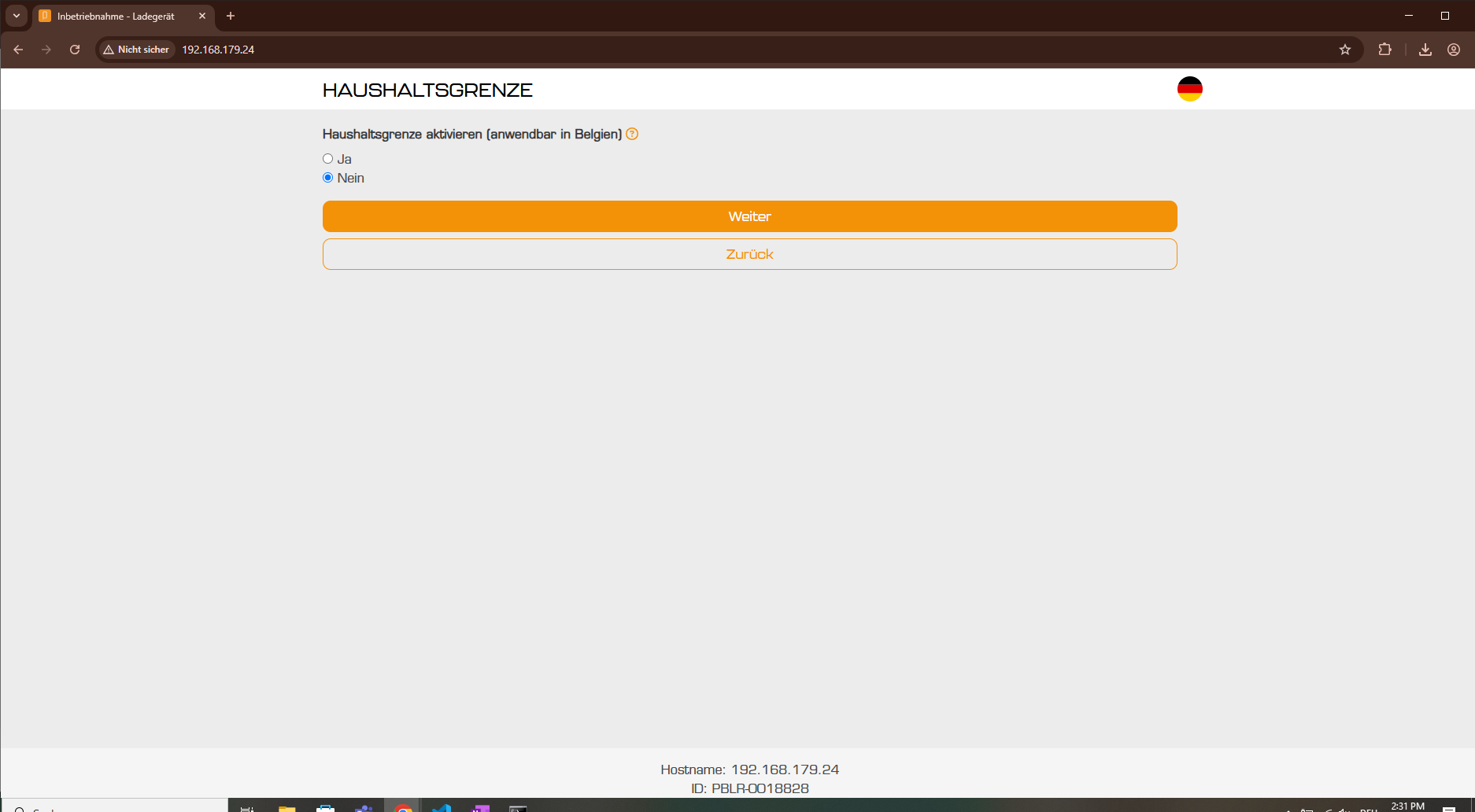
Setze „Solarladen aktivieren“ und „Haushaltsgrenze aktivieren“ jeweils auf „Nein“. Die Steuerung mit Solarstrom übernimmt Solistrom.
-
OCPP-URL in der Solistrom-App abrufen
Füge in der Solistrom-App deine Wallbox als neues Gerät hinzu. Die App zeigt dir daraufhin deine persönliche OCPP-URL an – kopiere sie mit der Kopier-Schaltfläche.
-
OCPP-Verbindung eintragen
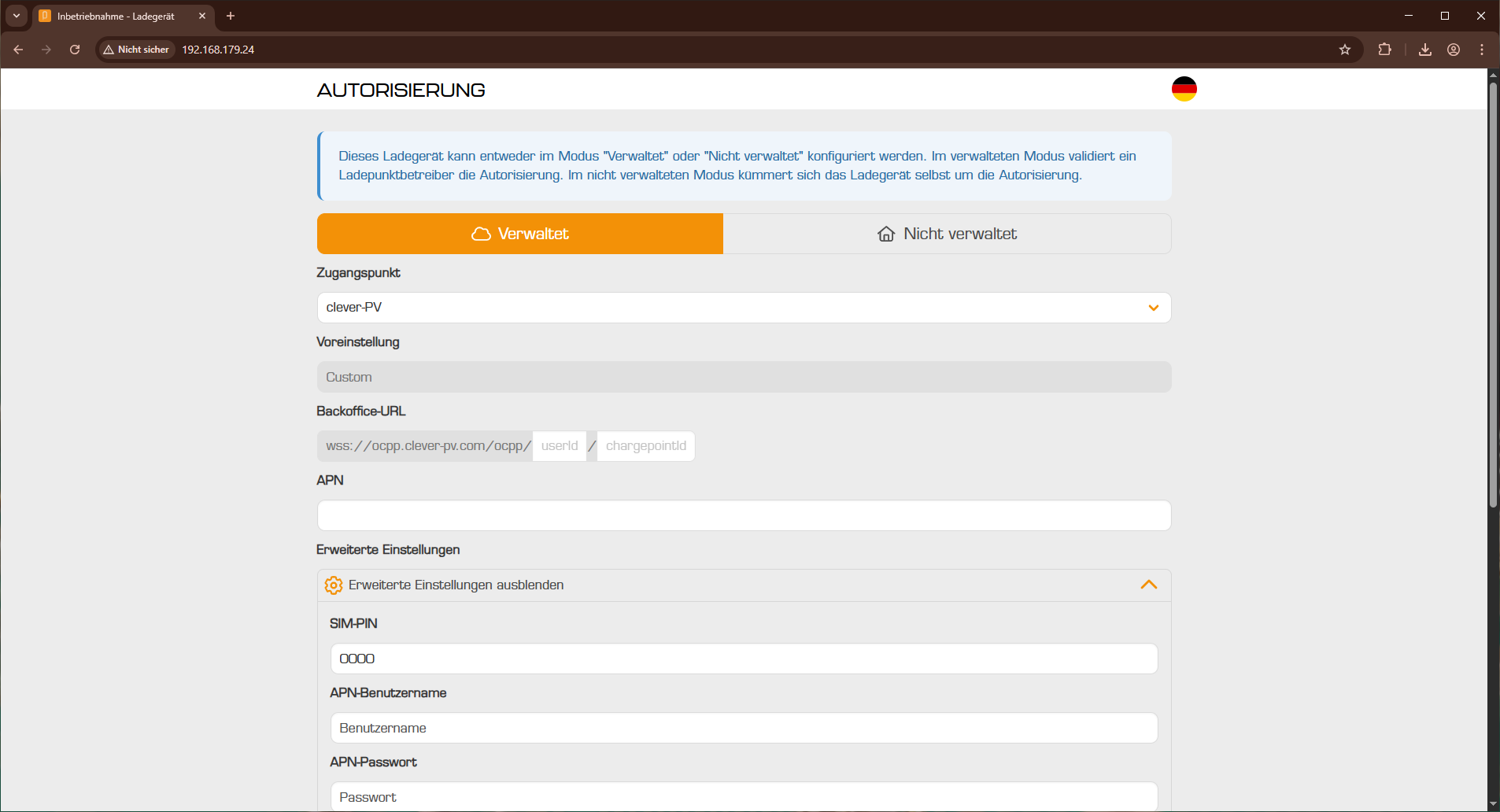
Stelle in der Weboberfläche jetzt die OCPP-Verbindung her und fülle das Feld „Zugangspunkt“ aus. Füge bei „Backoffice-URL“ die OCPP-URL aus der Solistrom-App ein und hänge direkt dahinter die Chargepoint-ID an, also die Kennung deiner Wallbox. Fülle die übrigen Felder wie im Screenshot aus und klicke auf [Speichern] und danach auf [Weiter].
-
Neu starten und Wallbox auswählen
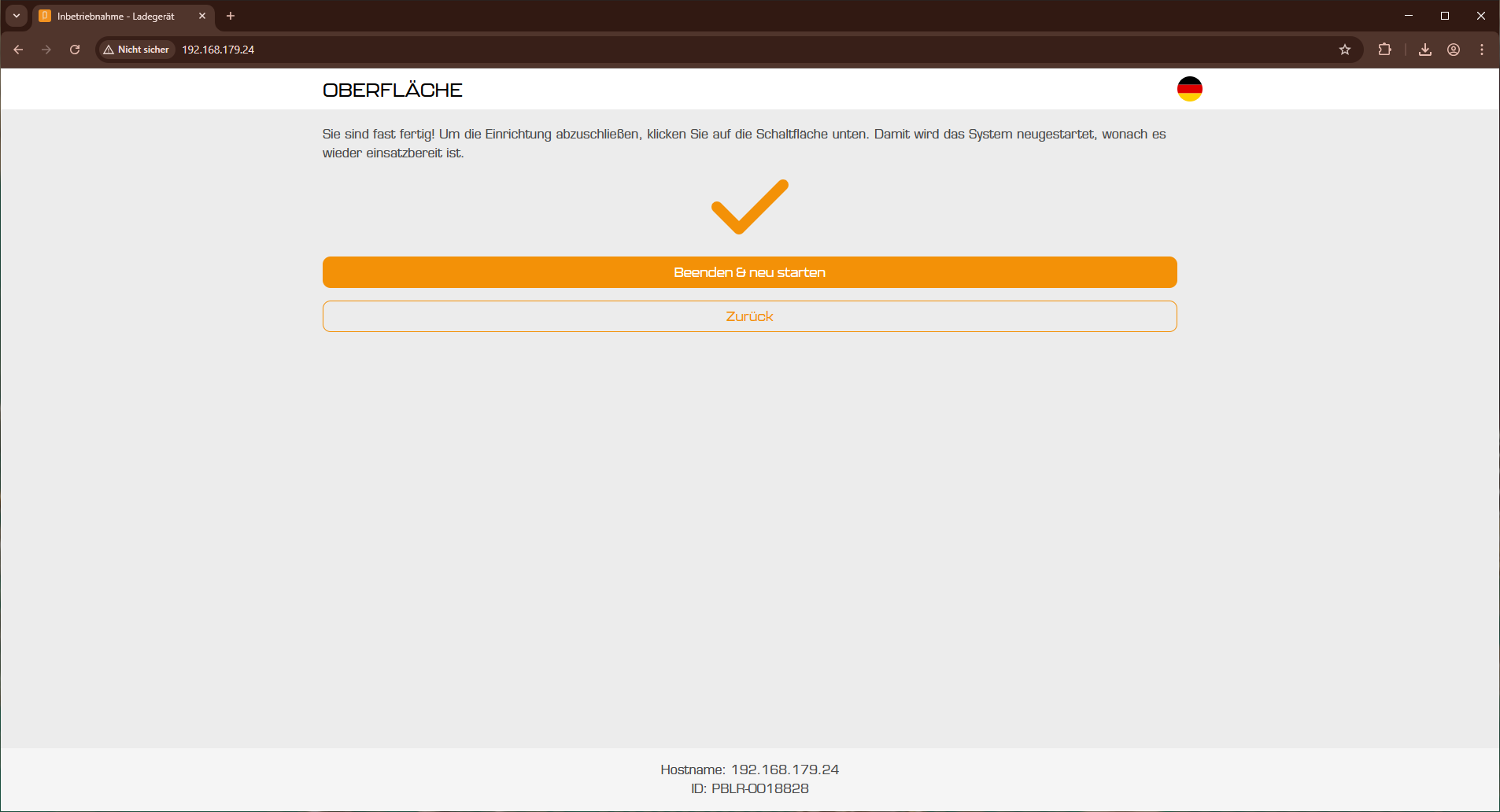
Klicke zum Schluss auf [Beenden & Neu starten]. Nach dem Neustart sollte sich die Wallbox in der Solistrom-App auswählen lassen – wähle sie aus der Liste aus. Ist sie noch nicht dabei, starte einen Ladevorgang.
-
Q&A
Q: Was mache ich, wenn meine Peblar/ChargeLine bereits konfiguriert ist?
A: Falls die Wallbox bereits konfiguriert ist, dann muss erst eine Wiederinbetriebnahme gestartet werden.